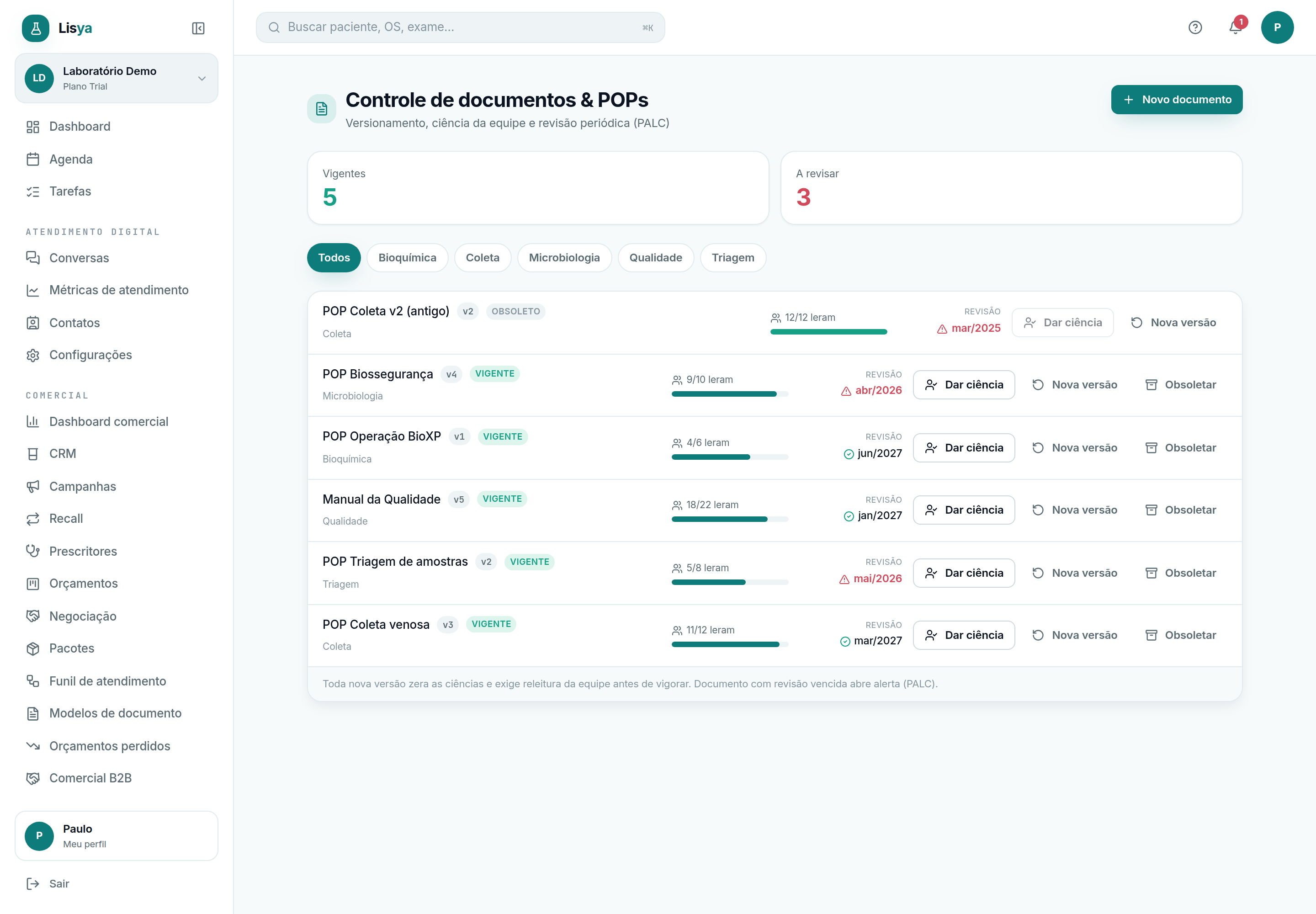
A tela Controle de documentos & POPs garante que a equipe trabalha sempre com o procedimento operacional padrão vigente — e que cada colaborador confirmou ter lido a versão em vigor. Ela controla versionamento, ciência (leitura registrada) da equipe e revisão periódica, os três pilares do controle documental exigido pela PALC.
Os dois KPIs
- Vigentes — documentos ativos em uso (verde).
- A revisar — documentos com revisão vencida que exigem atenção (vermelho).
Filtro por setor
Abaixo dos KPIs há chips de setor, começando por Todos e seguidos por cada setor presente nos documentos (montados automaticamente a partir da lista). O chip ativo fica em teal e restringe a lista ao setor escolhido.
Anatomia de uma linha
Cada documento na lista mostra quatro áreas:
| Área | O que exibe |
|---|---|
| Título + versão | Nome do documento, a tag vN da versão e o selo vigente (verde) ou obsoleto (cinza), com o setor logo abaixo. |
| Ciência | Contador "X/Y leram" e uma barra de progresso que fica verde ao atingir 100%. |
| Revisão | Mês/ano da próxima revisão; um triângulo de alerta vermelho quando vencida, ou check verde quando em dia. |
| Ações | Botões Dar ciência, Nova versão e Obsoletar. |
Botões de ação da linha
| Botão | O que faz |
|---|---|
| Dar ciência | Registra que um colaborador leu a versão atual (desabilitado em documentos obsoletos). |
| Nova versão | Publica uma nova versão do documento e zera todas as ciências. |
| Obsoletar | Marca o documento como obsoleto (some para documentos já obsoletos). |
Criar um documento
- 1Clique em Novo documento no topo da tela.
- 2Preencha o Título (obrigatório, mínimo 3 caracteres) — ex.: "POP Coleta venosa".
- 3Informe o Setor (opcional) — ex.: Coleta.
- 4Informe a Equipe (total): número de pessoas que devem dar ciência (só dígitos).
- 5Escolha a Revisão (mês) no seletor — formato ano-mês, usado para alertar revisão vencida.
- 6Clique em Criar. O documento nasce vigente na versão 1.
Registrar ciência da equipe
- 1Na linha do documento, clique em Dar ciência.
- 2O modal confirma qual documento e versão estão sendo lidos.
- 3Digite o Nome do colaborador (obrigatório, mínimo 2 caracteres).
- 4Clique em Confirmar. O contador e a barra de progresso avançam.
A barra fica verde em 100%
A barra de ciência usa teal enquanto a leitura está parcial e vira verde quando todos os colaboradores da equipe registraram ciência. É o indicador rápido de que o documento está plenamente disseminado.
Versionar e obsoletar
Quando o procedimento muda, use Nova versão: o número da versão sobe e o sistema zera as ciências, exigindo que toda a equipe releia. Quando o documento deixa de valer, use Obsoletar para retirá-lo de circulação sem apagar o histórico.
Nova versão exige releitura
Toda nova versão zera as ciências e exige que a equipe releia antes de o documento vigorar de fato. Não basta publicar a atualização — a barra de ciência precisa voltar a subir. Isso evita que alguém siga um procedimento antigo.
Documento vencido é gap de qualidade
Documentos com revisão vencida acendem alerta vermelho (PALC) e entram no KPI "A revisar". Um POP desatualizado ou não lido é causa frequente de desvio — se isso gerar um problema real, registre em Não-conformidades e CAPA e reforce o treinamento em Treinamento e capacitação.