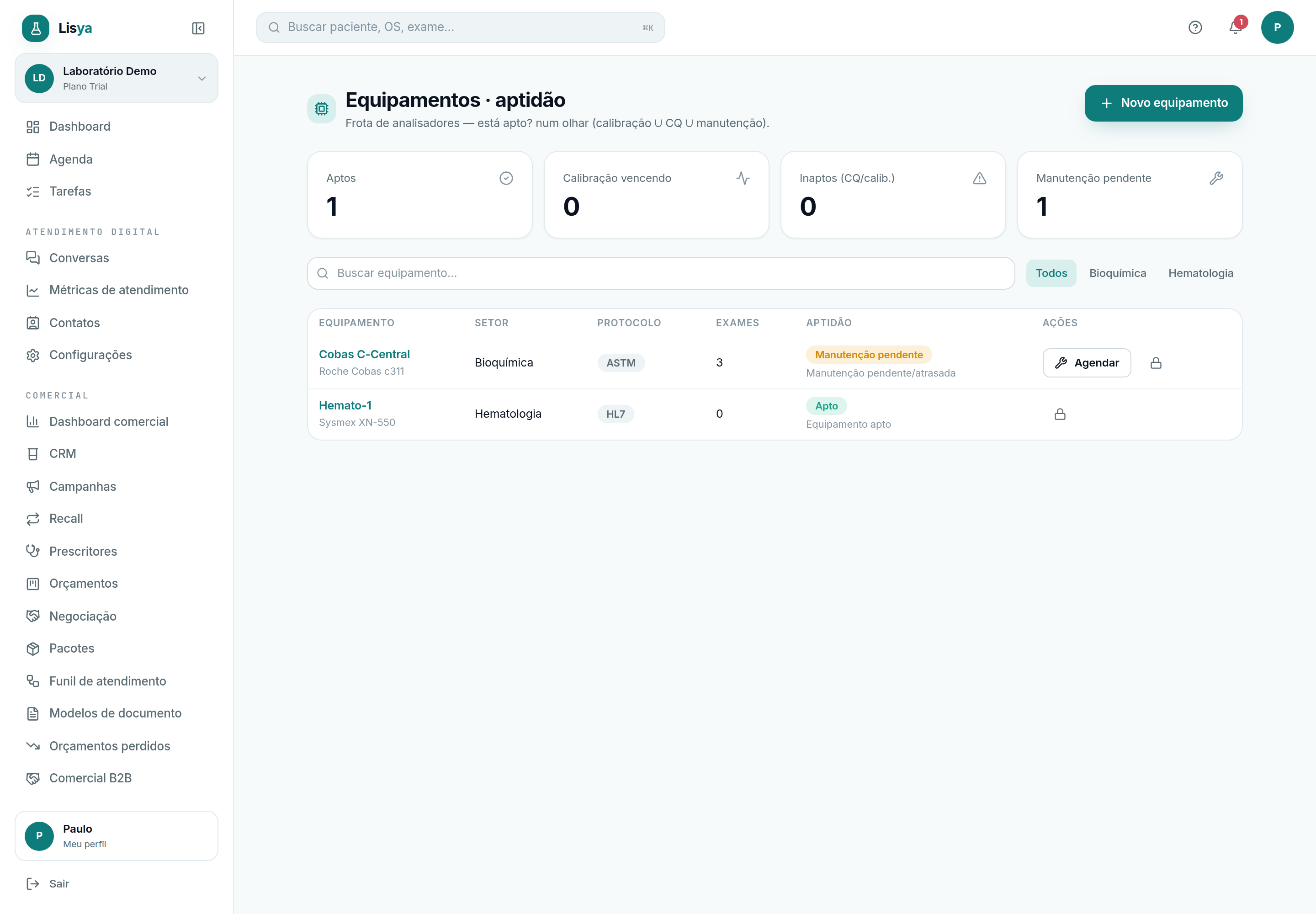
A tela Equipamentos · aptidão é o cockpit da frota de analisadores. Ela responde de imediato: cada equipamento está apto a rodar? A aptidão combina três frentes — calibração, CQ e manutenção — no mesmo semáforo, e um equipamento inapto trava a liberação dos seus exames.
Onde entra na jornada
A calibração é pré-requisito do Setor técnico: junto com o CQ interno, forma o gate unificado (calibração ∪ CQ ∪ manutenção) que a Bancada consome. Calibração reprovada pode abrir automaticamente uma manutenção corretiva — que você acompanha no calendário de manutenção.
Os quatro indicadores
- Aptos — equipamentos liberados para rodar.
- Calibração vencendo — calibração próxima do vencimento.
- Inaptos (CQ/calib.) — reprovados no CQ ou na calibração; travam liberação.
- Manutenção pendente — há manutenção agendada/atrasada.
Filtros
- Buscar equipamento… — campo de busca por nome/apelido.
- Chips de setor — filtra a lista por setor (começa em Todos).
A tabela de equipamentos
As colunas são Equipamento (apelido em destaque + nome), Setor, Protocolo (ASTM / HL7 / SERIAL / MANUAL), Exames (quantidade vinculada), Aptidão e Ações. O nome é clicável e abre a ficha do equipamento.
| Aptidão | Significado |
|---|---|
| Apto | Verde — liberado para rodar. |
| Calibração vencendo | Amarelo — recalibre em breve. |
| Inapto (CQ/calibração) | Vermelho — reprovado; libera bloqueada. |
| Manutenção pendente | Amarelo — manutenção agendada/atrasada. |
| Bloqueado | Neutro — travado manualmente pelo operador. |
Ações por linha
| Botão | O que faz |
|---|---|
| Calibrar | Aparece quando a calibração está vencendo; abre a ficha para registrar calibração. |
| Ver CQ | Aparece quando a inaptidão é de CQ; leva para CQ interno. |
| Agendar | Aparece quando há manutenção pendente; encaminha para agendar. |
| Cadeado (bloquear/desbloquear) | Alterna o status entre ATIVO e BLOQUEADO — bloqueio manual com motivo “Bloqueado pelo operador”. |
| Novo equipamento | Abre o modal de cadastro de um analisador. |
Bloqueio manual é imediato
Clicar no cadeado bloqueia o equipamento na hora (fica riscado na lista) — os exames que dependem dele deixam de liberar até desbloquear. Use quando um analisador precisa sair de operação fora do fluxo de calibração/manutenção.
Cadastrar um equipamento
- 1Clique em Novo equipamento.
- 2Informe Nome / modelo (ex.: Roche Cobas c311) e, se quiser, um Apelido (ex.: Cobas C-Central).
- 3Escolha o Setor e o Protocolo de interfaceamento (
ASTM,HL7,SERIALouMANUAL). - 4Marque os Exames atendidos na lista de checkboxes — o contador mostra quantos foram selecionados.
- 5Clique Salvar.
A ficha do equipamento
Ao abrir um equipamento, o topo mostra apelido, nome, setor, protocolo e o badge de aptidão, com os botões Registrar calibração, Agendar manutenção e Ver CQ. Abaixo, três abas: Identidade (exames atendidos, marcados em vermelho se bloqueados), Calibração (histórico com status Aprovada/Reprovada, leituras e validade) e Manutenção (preventivas/corretivas, com causa e ação registradas).
Registrar uma calibração
- 1Na ficha, clique Registrar calibração (ou Registrar na aba Calibração).
- 2Selecione o Exame e, se aplicável, o Nível (N1/N2).
- 3Informe Calibrador / lote e a Validade da calibração.
- 4Defina o Valor-alvo e a Tolerância; marque Tolerância % se a tolerância for percentual.
- 5Digite as Leituras dos calibradores separadas por vírgula ou espaço (ex.: 89, 91, 90).
- 6A prévia mostra cada leitura como badge verde/vermelho e a faixa aceitável
[min, max]; o rodapé antecipa aprovada ou reprovada. - 7Clique Salvar calibração — a avaliação final é da API.
Calibração reprovada abre corretiva
Uma calibração reprovada pode gerar automaticamente uma manutenção corretiva vinculada (origem “calibração reprovada”). Feche o loop documentando causa e ação em manutenção de equipamentos.