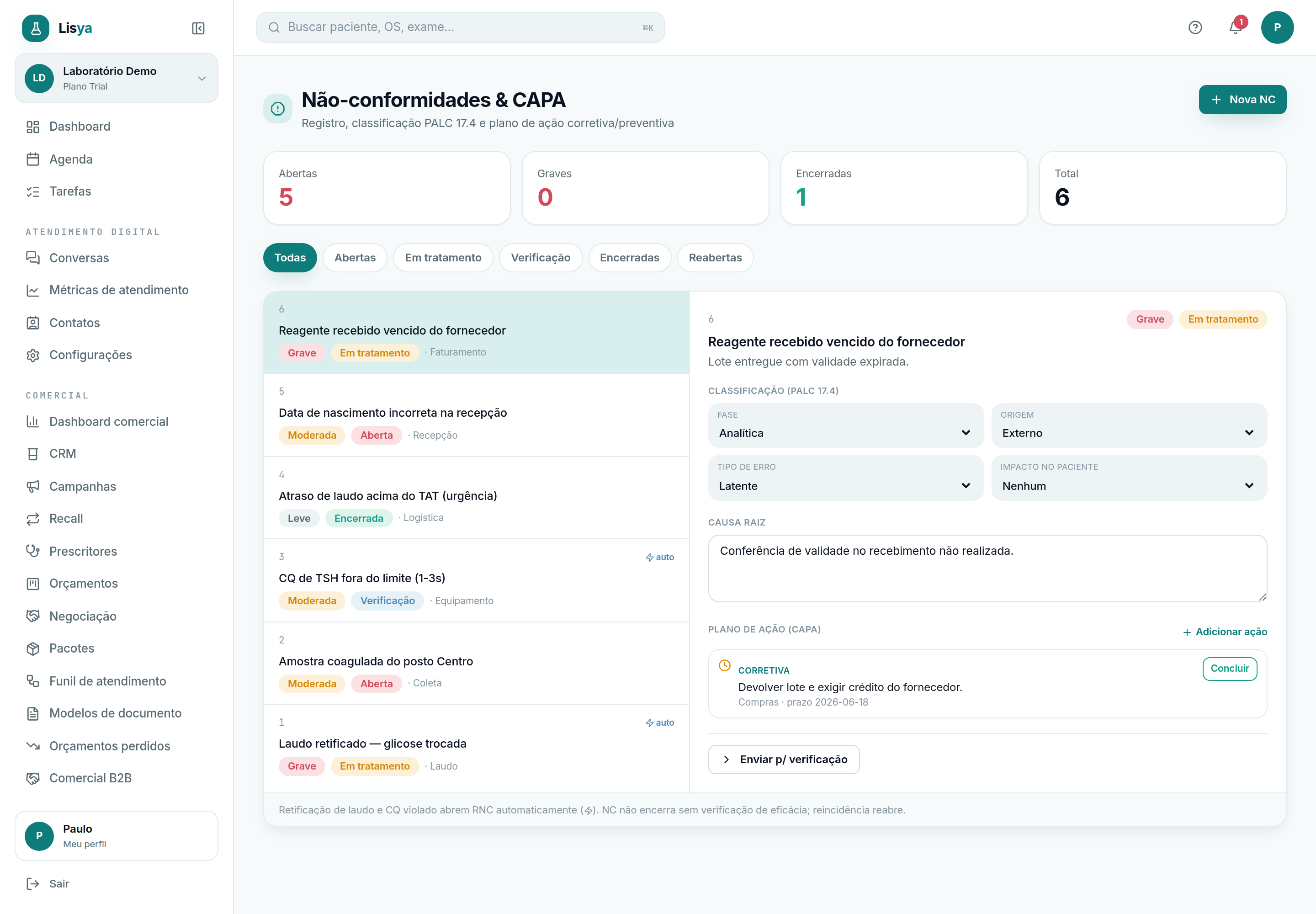
A tela Não-conformidades & CAPA é onde o laboratório registra tudo que saiu do padrão — de um erro de coleta a um CQ violado — e conduz o tratamento até a comprovação de que o problema não volta. É a evidência viva da PALC 17.4: cada RNC carrega classificação, causa raiz e plano de ação corretiva/preventiva rastreável.
Leitura da tela
O topo traz o título Não-conformidades & CAPA com o subtítulo "Registro, classificação PALC 17.4 e plano de ação corretiva/preventiva" e o botão Nova NC no canto. Logo abaixo vêm quatro KPIs, uma fileira de chips de filtro por status e, por fim, o painel master-detail: a lista de RNCs à esquerda e o detalhe da RNC selecionada à direita.
Os quatro KPIs
Cartões numéricos alimentados pelas métricas do módulo:
- Abertas — RNCs em aberto (contagem em vermelho).
- Graves — RNCs de gravidade grave (vermelho).
- Encerradas — RNCs já encerradas com eficácia verificada (verde).
- Total — todas as RNCs do laboratório.
Filtro por status
Os chips filtram a lista por status: Todas, Abertas, Em tratamento, Verificação, Encerradas e Reabertas. O chip ativo fica em teal.
Os cinco status da RNC
O status governa o botão de avanço disponível no detalhe. O ciclo é linear e não permite atalho: nenhuma NC encerra sem passar por verificação.
| Status | Significado |
|---|---|
| Aberta | Registrada, ainda sem tratamento (badge vermelho). |
| Em tratamento | Investigação e execução das ações em andamento (âmbar). |
| Verificação | Ações concluídas, aguardando comprovação de eficácia (azul). |
| Encerrada | Eficácia verificada e caso fechado (verde). |
| Reaberta | Fechada e reaberta por reincidência ou eficácia não confirmada (vermelho). |
Gravidade
- Leve — badge neutro.
- Moderada — badge âmbar (padrão ao abrir).
- Grave — badge vermelho; alimenta o KPI Graves.
Abrir uma nova NC
- 1Clique em Nova NC no topo.
- 2Preencha Título (obrigatório, mínimo 3 caracteres) descrevendo o evento.
- 3Escolha a Origem: Coleta, Recepção, Técnica, Equipamento, Laudo, Faturamento ou Logística.
- 4Defina a Gravidade: Leve, Moderada ou Grave.
- 5Opcionalmente preencha a Descrição com contexto, evidências e detalhes do ocorrido.
- 6Clique em Abrir NC. A RNC nasce com status Aberta, recebe um número e já fica selecionada.
RNCs que se abrem sozinhas
Retificação de laudo e CQ violado abrem RNC automaticamente — elas aparecem na lista com o marcador auto (raio) e o gatilho que as originou. Você não precisa registrá-las à mão; entre direto na investigação.
O detalhe da RNC
Ao selecionar uma RNC na lista, o painel à direita mostra o cabeçalho (número, título, descrição, gravidade e status, mais a marca de abertura automática quando for o caso) e quatro blocos de trabalho: Classificação PALC, Causa raiz, Plano de ação (CAPA) e a barra de avanço de status.
Classificação (PALC 17.4)
Quatro seletores rápidos que categorizam a não-conformidade conforme a norma. Cada mudança é salva na hora.
| Campo | Opções |
|---|---|
| Fase | Pré-analítica · Analítica · Pós-analítica |
| Origem | Interno · Externo |
| Tipo de erro | Ativo · Latente |
| Impacto no paciente | Nenhum · Atraso · Dano leve · Dano moderado · Dano grave · Óbito |
Causa raiz
- 1No campo Causa raiz, descreva a origem real do problema — use técnicas como 5 porquês ou Ishikawa.
- 2Assim que você digita, aparecem os botões Salvar causa e Descartar.
- 3Clique em Salvar causa para gravar; Descartar volta ao texto anterior.
Investigue antes de agir
A causa raiz é o que separa um remendo de uma correção de verdade. Preencha-a antes de montar o CAPA — o plano de ação deve atacar a causa, não o sintoma. Se a RNC nasceu de um achado de auditoria, cruze com Auditorias e riscos; se veio de CQ, veja o Cockpit de CQ.
Plano de ação (CAPA)
CAPA = ações Corretivas (resolvem o problema atual) e Preventivas (evitam recorrência). Cada ação tem tipo, descrição, responsável, prazo e status (Pendente ou Concluída).
- 1Clique em Adicionar ação no cabeçalho do bloco CAPA.
- 2Escolha o tipo: Corretiva ou Preventiva.
- 3Informe o Responsável e o Prazo (dd/mm) — ambos opcionais.
- 4Escreva o que será feito no campo O que será feito (mínimo 3 caracteres).
- 5Clique em Adicionar. A ação entra na lista com um relógio âmbar (pendente).
- 6Quando a ação for cumprida, clique em Concluir ao lado dela — o ícone vira um check verde.
Avançar e encerrar
A barra inferior mostra apenas o próximo passo válido para o status atual:
| Botão | O que faz |
|---|---|
| Iniciar tratamento | Aparece em Aberta/Reaberta — leva para Em tratamento. |
| Enviar p/ verificação | Aparece em Em tratamento — leva para Verificação. |
| Verificar eficácia & encerrar | Aparece em Verificação — confirma que a ação funcionou e Encerra a RNC. |
| Reabrir | Aparece em Encerrada — reabre o caso (status Reaberta). |
Não existe encerrar direto
A NC só pode ser encerrada a partir do status Verificação, ou seja, depois de você comprovar a eficácia da ação. Reincidência do mesmo problema reabre a RNC. Esse gate é a garantia PALC de que a correção realmente resolveu.
De onde nascem as RNCs
Além do registro manual, RNCs chegam de achados de auditoria e de gatilhos automáticos (retificação de laudo, CQ violado). Um POP desatualizado ou não lido também costura para cá — veja Controle de documentos e POPs.