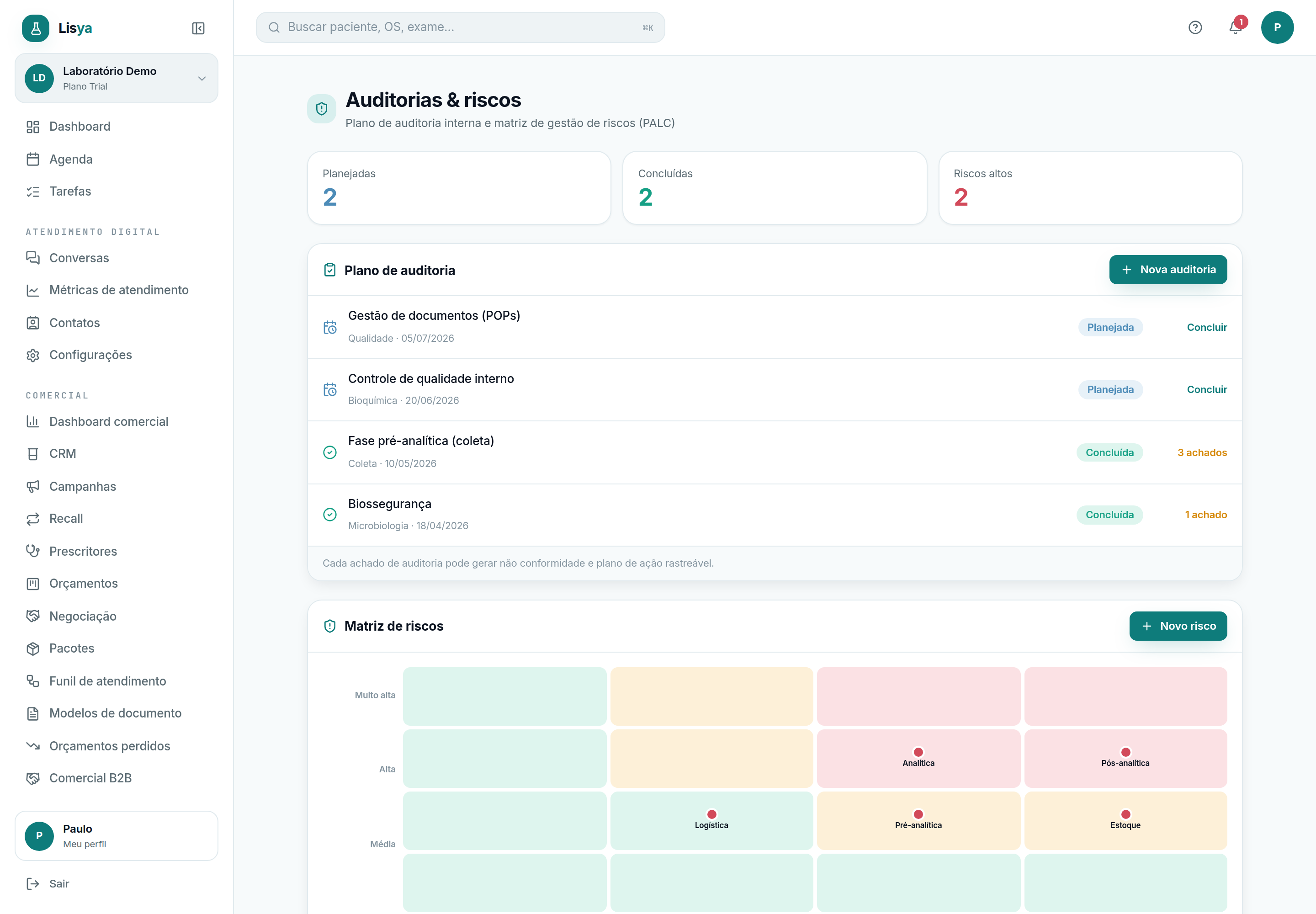
A tela Auditorias & riscos reúne duas frentes da gestão da qualidade: o plano de auditoria interna — quais processos serão auditados, quando, e quantos achados cada auditoria gerou — e a matriz de gestão de riscos, um mapa visual que prioriza os riscos do laboratório por probabilidade e impacto.
Os três KPIs
- Planejadas — auditorias agendadas ainda não concluídas (azul).
- Concluídas — auditorias já finalizadas (verde).
- Riscos altos — riscos na faixa de severidade mais alta da matriz (vermelho).
Plano de auditoria
O primeiro cartão lista as auditorias, cada uma mostrando o processo, o setor e a data, um badge de status (Planejada em azul ou Concluída em verde) e, à direita, o número de achados (se concluída) ou o botão Concluir (se planejada). Auditorias planejadas usam ícone de relógio; concluídas, um check.
Planejar uma auditoria
- 1Clique em Nova auditoria no cabeçalho do cartão.
- 2Preencha Processo (obrigatório, mínimo 3 caracteres) — ex.: "Pré-analítico — coleta e triagem".
- 3Informe o Setor (opcional) — ex.: Coleta, Bioquímica.
- 4Escolha a Data (obrigatória) no seletor de calendário.
- 5Opcionalmente descreva escopo, equipe auditora ou referência normativa em Observação.
- 6Clique em Planejar. A auditoria entra na lista com status Planejada.
Concluir uma auditoria
- 1Na linha da auditoria planejada, clique em Concluir.
- 2Informe o Nº de achados encontrados (0 ou mais).
- 3Clique em Concluir. O status vira Concluída e o total de achados aparece na linha — em âmbar se houver achados, verde se zero.
Achado vira RNC
Cada achado de auditoria pode originar uma não conformidade rastreável com plano de ação. Depois de concluir a auditoria, abra as RNCs correspondentes em Não-conformidades e CAPA para tratar cada achado até a verificação de eficácia.
Matriz de riscos
O segundo cartão é uma grade 4x4: o eixo vertical é a Probabilidade (de cima para baixo: Muito alta, Alta, Média, Baixa) e o eixo horizontal é o Impacto (da esquerda para a direita: Baixo, Médio, Alto, Muito alto). A cor de fundo de cada célula reflete a severidade (probabilidade x impacto).
| Faixa de severidade | Cor | Leitura |
|---|---|---|
| Score até 4 | Verde | Risco tolerável. |
| Score de 5 a 8 | Âmbar | Requer atenção e controle. |
| Score acima de 8 | Vermelho | Zona crítica — ação imediata; alimenta o KPI Riscos altos. |
Cada risco cadastrado aparece como um ponto na célula correspondente, com o nome do processo. Passar o mouse mostra a descrição completa.
Registrar um risco
- 1Clique em Novo risco no cabeçalho da matriz.
- 2Preencha Processo (obrigatório, mínimo 2 caracteres) — ex.: "Interfaceamento".
- 3Descreva o risco em Descrição (obrigatório, mínimo 3 caracteres).
- 4Escolha a Probabilidade de 1 a 4 (Baixa, Média, Alta, Muito alta).
- 5Escolha o Impacto de 1 a 4 (Baixo, Médio, Alto, Muito alto).
- 6Opcionalmente informe a Barreira / controle preventivo já existente.
- 7Clique em Registrar. O risco aparece na célula certa da matriz.
Vermelho pede ação, não só registro
Riscos na zona vermelha exigem ação imediata. A matriz orienta priorização e controles preventivos exigidos pela PALC — não basta mapear o risco; é preciso definir a barreira e, quando ele se materializa, tratar via RNC.
Feche o ciclo da qualidade
Auditoria encontra o gap, o risco antecipa o problema e a RNC trata o desvio. Some a esses os POPs atualizados e o Cockpit de CQ para ter o sistema de gestão da qualidade completo e auditável.