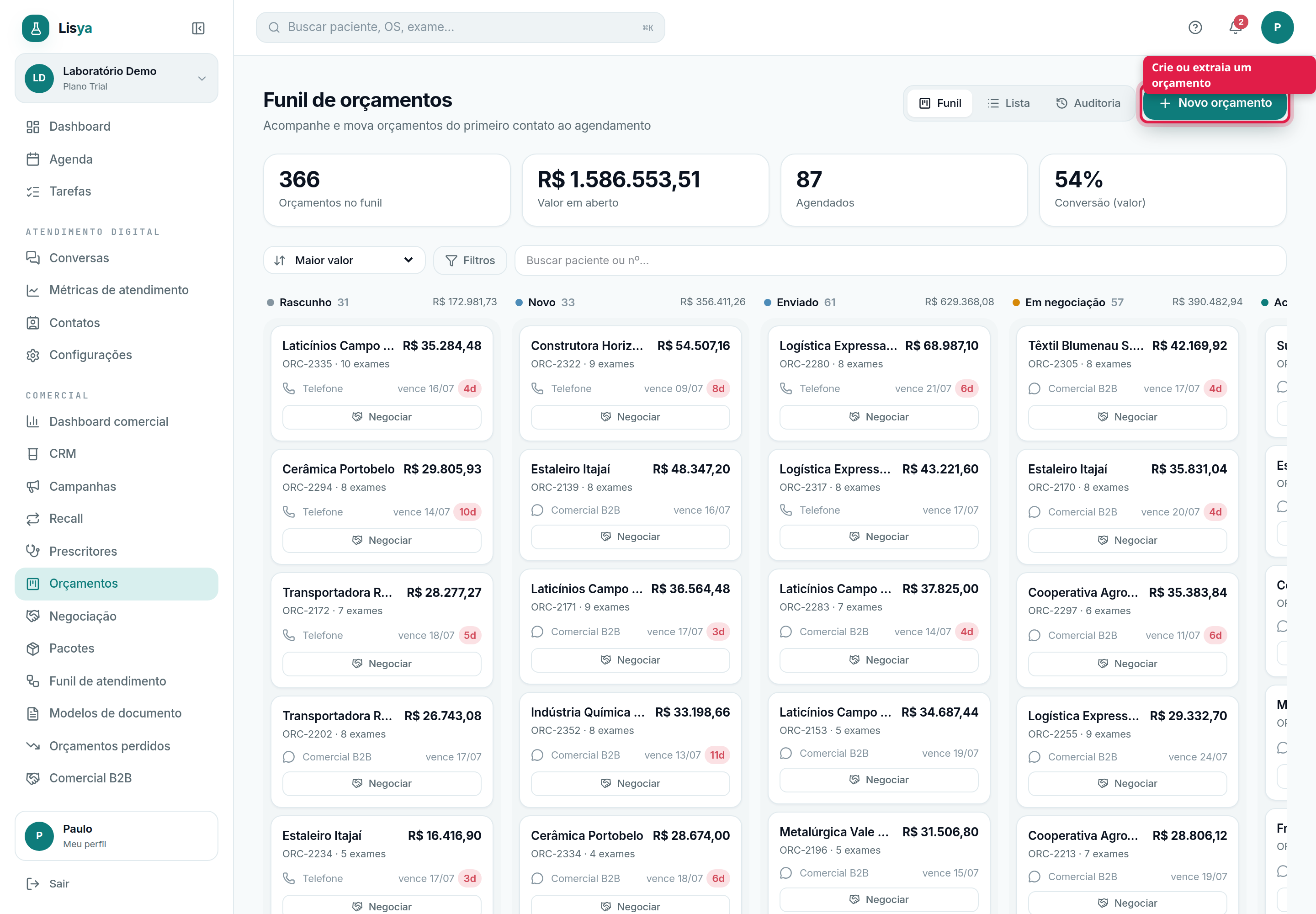
O Funil de orçamentos acompanha cada proposta do primeiro contato até o agendamento. É onde você cria o orçamento (digitando ou deixando a IA ler a foto/PDF do pedido médico), precifica pela tabela do convênio, arrasta pelos estágios e, quando fecha, gera a Ordem de Serviço — que cai direto na recepção/coleta.
Onde fica na jornada
O orçamento é o passo comercial antes da O.S. Ao converter (Gerar O.S.), o paciente entra no pipeline operacional: Recepção → Coleta → Setor técnico → Resultado → Liberação → Entrega → Faturamento. A negociação fina acontece em Negociação; o que não fechou vai para Orçamentos perdidos.
As três visões
- Funil — o kanban por estágio (a visão principal). Arraste os cards entre colunas.
- Lista — a mesma carteira em tabela (Paciente, Orçamento, Exames, Canal, Vence, Valor, Estágio).
- Auditoria — o feed append-only de todos os eventos (criado, enviado, mudança de estágio, convertido…), com busca e filtro por tipo e data.
Indicadores do topo
Quatro KPIs: Orçamentos no funil (tudo que saiu do rascunho), Valor em aberto (soma do que ainda não foi agendado nem perdido), Agendados e Conversão (valor) — R$ ganho ÷ R$ decidido (ganho = aceito + agendado; decidido = ganho + perdido).
Os estágios (colunas do kanban)
| Estágio | O que significa |
|---|---|
| Rascunho | Ainda fora do funil — não entra nos KPIs até você promovê-lo. |
| Novo | No funil, sem contato feito. |
| Enviado | Enviado ao cliente (arrastar para cá registra o evento de envio). |
| Em negociação | Em conversa de preço/condições. |
| Aceito | Cliente topou; falta agendar. |
| Agendado | Virou O.S. / coleta marcada. |
| Perdido | Não fechou (vai para a tela de perdidos). |
Arrastar para "Enviado" faz mais que mover
Soltar um card na coluna Enviado registra um evento de envio (não é só um PATCH de estágio). As demais transições apenas mudam o estágio. Se a rede falhar, o card volta sozinho para o lugar.
Filtros, busca e ordenação
Ordene por Maior/Menor valor, Mais parado, Vence antes, Mais recente ou Maior LTV do cliente. A busca casa nome do paciente e número. O painel de Filtros cruza Canal, Fonte pagadora, faixa de Valor, Parado há (dias), LTV do cliente, Inativo há (meses) e chips rápidos: Vencendo/vencido, Sem O.S., Cliente novo, Recorrente e o grupo de convênio (Aguardando / Aprovado / Negado).
Criar um orçamento com IA (a partir do pedido)
- 1Clique em Novo orçamento e escolha a entrada Pedido médico (imagem/PDF).
- 2Arraste a foto ou o PDF do pedido (aceita imagem ou PDF, até 20 MB).
- 3Aguarde o Lendo o pedido com IA… — ela extrai médico, CRM e a lista de exames.
- 4Revise o banner Lido por IA: confira a confiança (%) e resolva os itens marcados sem match (não achados no catálogo).
- 5Ajuste Fonte pagadora, Solicitante e Plano — os preços vêm da tabela do convênio automaticamente.
- 6Salve. O orçamento nasce como Rascunho; use Enviar ao funil para colocá-lo em jogo.
Também dá para digitar
Na entrada Manual, busque cada exame no campo Buscar no catálogo (mín. 2 letras) e clique Incluir. Anexe fotos/PDFs do pedido no bloco Anexos depois de salvar.
Preço, desconto e alçada
No Resumo você aplica Desconto (R$), limitado ao teto (subtotal × desconto máximo configurado). Se o percentual ultrapassar a alçada do atendente, aparece o aviso *"acima da alçada — requer aprovação do gerente"*. Esses limites vêm de Configurações comerciais.
Fechar: gerar O.S. e imprimir
| Botão | O que faz |
|---|---|
| Gerar O.S. | Converte o orçamento em Ordem de Serviço — retorna a senha e já joga na recepção/coleta. |
| Enviar ao funil | Tira do Rascunho e coloca em Novo (só aparece em rascunhos). |
| Imprimir / PDF | Gera o PDF pelo template salvo (salve o orçamento antes). |
| Gerar com template | Usa um modelo de Modelos de documento. |
| Negociar | Nos cards sem O.S., leva o orçamento para a Negociação. |
Guarda de O.S. duplicada
Se o paciente já tiver uma O.S. aberta com exames em comum, o Gerar O.S. avisa antes de duplicar ("Converter mesmo assim — pode duplicar coleta/faturamento?"). Confirme só se for mesmo um novo atendimento. Itens sem match bloqueiam o agendamento — resolva antes.