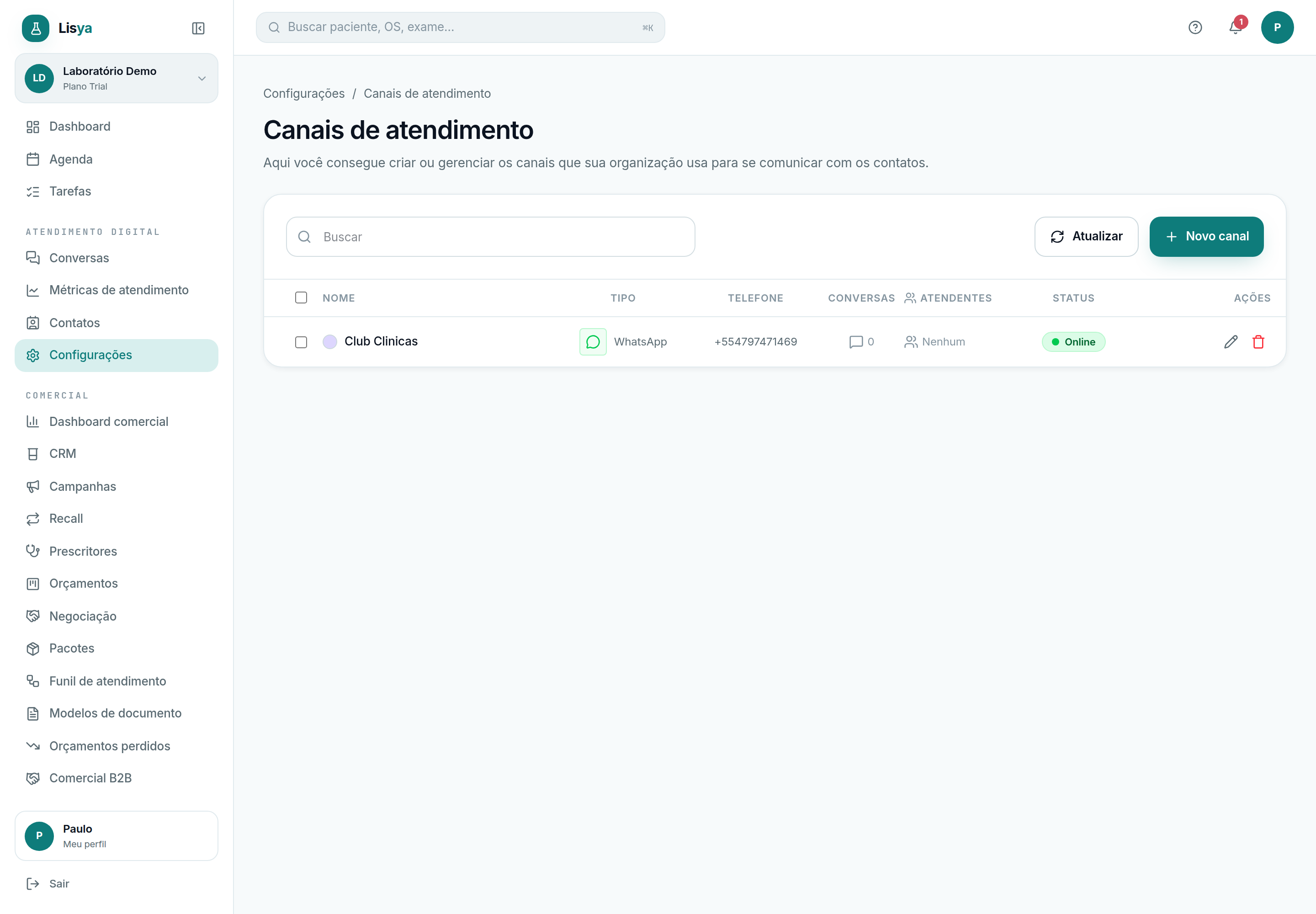
A tela Canais de atendimento cria e gerencia os canais de WhatsApp por onde o laboratório fala com os contatos. Há dois caminhos: WhatsApp (aparelho celular sincronizado via QR/pareamento) e WhatsApp API (a API oficial da Meta, WABA).
A lista de canais
A tabela mostra Nome, Tipo, Telefone, Conversas (abertas), Atendentes, Status e Ações. O Status resume o estado da conexão:
| Status | Significado |
|---|---|
| Online | Canal conectado e pronto (verde). |
| Offline | Ativo mas desconectado — mostra o motivo, se houver (vermelho). |
| Desabilitado | Canal inativo (cinza). |
Nas Ações de cada linha: Conectar (ícone de Wi-Fi, só quando não está online — reabre o QR), Editar canal (nome e cor) e Excluir canal.
Escolher o tipo de canal
Clique em Novo canal e escolha: WhatsApp (celular via QR/pareamento) ou WhatsApp API (oficial). Instagram DM, Facebook Messenger e Email aparecem marcados como Em breve.
Conectar via celular (QR / pareamento)
- 1Escolha WhatsApp e dê um Nome do canal (ex.: *Atendimento principal*).
- 2Escolha o Método de conexão: QR Code (escanear) ou Código de pareamento (digitar 8 dígitos no celular).
- 3No pareamento, informe o Número de telefone (só números, com país e DDD — ex.:
5511999999999). - 4Clique em Salvar e sincronizar — abre a janela de conexão.
- 5No celular, vá em Aparelhos conectados → Conectar um aparelho e escaneie o QR (ou digite o código).
- 6A conexão é confirmada automaticamente: aparece Canal conectado!
O código expira em 60s
O QR e o código de pareamento valem 60 segundos (o anel/contador fica âmbar e depois vermelho). Se expirar, use Gerar novo QR Code / Gerar novo código. Não feche a janela até conectar.
Conectar via WhatsApp API (WABA)
O caminho oficial tem duas formas. A mais rápida é o Embedded Signup: dê um nome ao canal e clique em Conectar WhatsApp Business — você autentica na janela do Facebook e o número é conectado em segundos. Se o gateway não estiver preparado para o cadastro incorporado, a tela oferece a configuração manual.
Na configuração manual, um guia de 4 passos ajuda a criar a conta no Meta Business, o app no Meta for Developers e obter as credenciais: Phone Number ID, WhatsApp Business Account ID e o Access Token (permanente). Depois é só colar tudo no formulário e clicar em Conectar canal.
Webhook automático
No WABA, o webhook da Meta é configurado sozinho pelo gateway ao criar o canal — você não precisa informar nenhuma URL.
Excluir pede confirmação
Para excluir um canal você precisa digitar o nome exato dele, e as conversas abertas são encerradas. A ação não pode ser desfeita.