A tela Usuários & perfis é a gestão da equipe: *"Convide membros, atribua perfis de acesso e ative/desative contas."* Aqui você define quem está no laboratório, o que cada um pode (via perfil) e sobre quais unidades/canais/setores atua.
Quem pode gerenciar
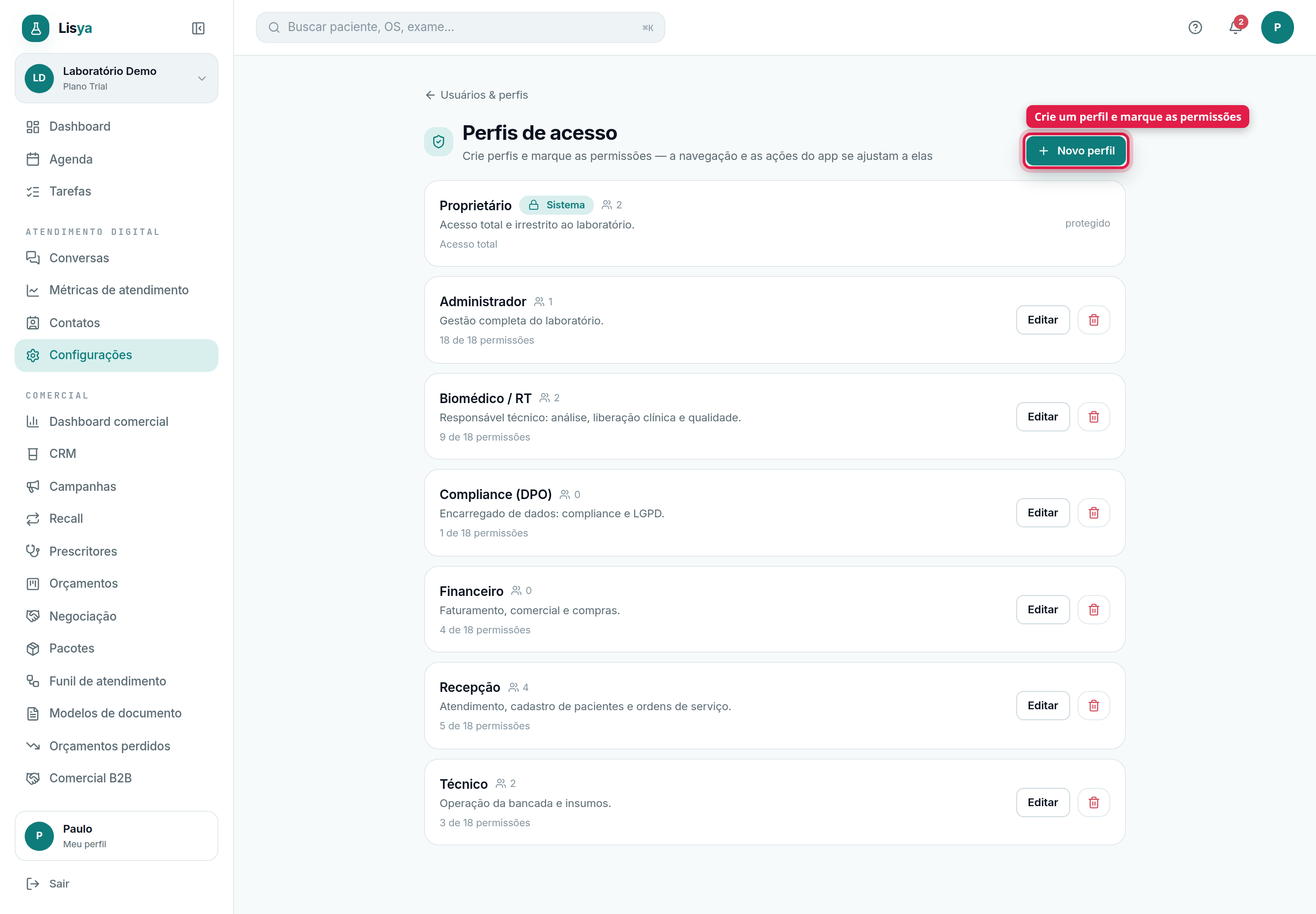
Requer a permissão Usuários e perfis de acesso; sem ela aparece *"Você não tem permissão para gerenciar a equipe."* O botão Perfis de acesso leva à tela de permissões.
A tabela de membros
Colunas: Nome (com *(você)* no seu próprio), Perfil de acesso (um seletor quando editável), Unidades, Atendimento (Canais e Setores), Último acesso (data ou *nunca*) e Ativo (um interruptor).
Autoproteção
Você não pode alterar o próprio perfil nem se desativar, e ninguém no perfil Proprietário pode ser editado — essas linhas ficam somente leitura.
Convidar um membro
- 1Clique em Convidar membro.
- 2Digite o Email — *"a pessoa define a própria senha ao aceitar"*.
- 3Escolha o Perfil de acesso.
- 4Clique em Enviar convite — a pessoa recebe um e-mail para aceitar.
Enquanto o convite não é aceito, ele aparece em Convites pendentes (com a data de expiração), onde você pode Reenviar ou Cancelar. O sistema avisa se o e-mail já é membro ou já tem convite pendente.
Escopo de atuação
Cada membro pode ser limitado a partes do laboratório. A regra é sempre a mesma: nenhum marcado = acesso a tudo.
| Botão | O que define |
|---|---|
| Unidades | Quais unidades de atendimento o usuário pode operar. |
| Canais | Quais canais de WhatsApp ele pode atender. |
| Setores | Quais setores (departamentos) do atendimento digital ele cobre. |
Desativar em vez de excluir
O interruptor Ativo bloqueia o acesso de um membro sem apagá-lo — útil para afastamentos e desligamentos, preservando o histórico.