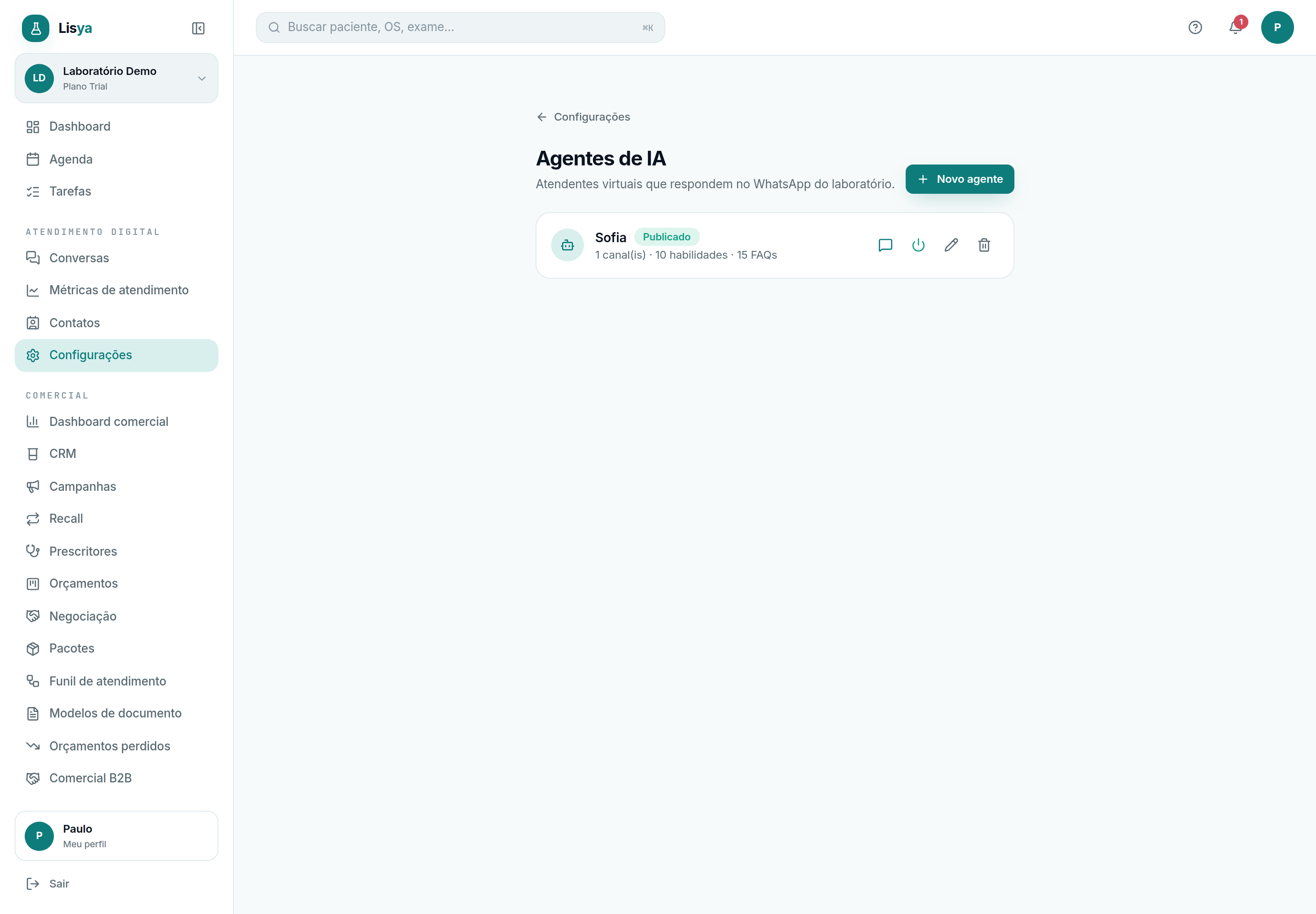
A tela Agentes de IA monta os atendentes virtuais que respondem no WhatsApp do laboratório. Você define a personalidade, o que o agente pode fazer, para onde ele roteia cada assunto, o que sabe e como se comporta — e testa tudo antes de colocar no ar.
A lista de agentes
Cada agente mostra o nome, o estado (No ar em verde, Sem canal, Pausado ou Sem credencial do provedor), a versão atual e um resumo de habilidades e FAQs. O estado não é escolhido: ele deriva do canal vinculado, da pausa e da credencial de IA do laboratório. Nos ícones: Testar (chat) abre o playground, Pausar/Retomar liga e desliga a resposta no canal, Editar e Excluir.
O cabeçalho do editor
No topo do editor ficam o estado do agente (clique nele para vincular ou desvincular um canal, pausar/retomar e abrir o Histórico de versões), o botão Testar, Configurar por chat (quando o configurador está habilitado para o laboratório) e o único botão de gravação: Aplicar. Ele mostra quantas alterações ainda não foram aplicadas.
As seis abas do editor
- Identidade — nome, tom de voz, persona, mensagem inicial e modelo de IA.
- Habilidades — o que o agente pode fazer (buscar exame, orçar, agendar…).
- Encaminhamento — para qual setor rotear cada assunto e o que coletar antes de passar ao humano.
- Conhecimento — as perguntas frequentes (FAQ) que o agente usa para responder.
- Comportamento — follow-up automático e diretivas específicas do laboratório.
- Métricas — uso, resolução, transferências, custo e latência.
Identidade
Defina o Nome do agente (ex.: *Lia — Recepção*), o Tom de voz (profissional, amigável ou formal), a Persona / objetivo e uma Mensagem inicial opcional (use {laboratorio} para inserir o nome). Você pode anexar imagem/vídeo à mensagem inicial, ligar Gerar protocolo de atendimento e escolher o Modelo de IA:
| Modelo | Perfil |
|---|---|
| Claude Haiku 4.5 | Rápido/econômico (padrão). |
| Claude Sonnet 4.6 | Equilibrado. |
| Claude Opus 4.8 | Máxima qualidade. |
O controle Criatividade (temperatura) ajusta de 0 a 1 o quanto o agente varia as respostas.
Habilidades
Marque o que o agente pode fazer — *"se nenhuma for marcada, ele usa todas as habilidades padrão"*. As habilidades vêm por grupo: Informações (buscar exame, detalhes, preparo, unidades), Preço (consultar preço, gerar orçamento), Convênio (verificar cobertura), Documentos (ler foto do pedido médico), Agendamento (agendar/consultar/remarcar/cancelar/confirmar), Cadastro (resolver/cadastrar paciente, enviar link), Resultados (status e envio do laudo — sensíveis à LGPD) e Apoio (transferir para humano, etiquetar conversa).
Encaminhamento
Defina para qual setor o agente move a conversa quando o assunto fica claro (Preço, Orçamento, Convênio, Agendamento, Resultado, Reclamação, Urgência…). Também monte um catálogo de variáveis — dados que o agente coleta do cliente antes de passar ao humano — e escolha o que coletar em cada intenção, marcando quais são obrigatórias.
Sem habilidade e sem transferência
Se um assunto transacional (orçamento, preço, convênio, agendamento, resultado) não tiver habilidade ligada e o agente não puder transferir para humano, a tela avisa — nesse caso o agente não conseguiria atender nem encaminhar.
Conhecimento e comportamento
Em Conhecimento, cadastre perguntas frequentes (política, horários, "como funciona") — o agente usa as respostas para conversar. Em Comportamento, ligue o follow-up automático (o agente volta a chamar sozinho se o cliente sumir — até 2 toques, com horário e intervalos configuráveis) e escreva diretivas específicas (ex.: *"se mencionar gravidez, ofereça o pacote pré-natal"*).
Follow-up e a janela WABA
Em canal oficial (WABA), os follow-ups só ocorrem dentro da janela de 24h da Meta — a soma dos intervalos precisa ficar abaixo de 24h, ou o Aplicar é bloqueado.
Testar, aplicar e colocar no ar
- 1Use o botão Testar do cabeçalho (em qualquer aba) ou Testar (chat) na lista para abrir o playground. Se houver alterações ainda não aplicadas, ele avisa e oferece Aplicar e testar — o teste sempre usa a versão aplicada.
- 2Converse como um paciente — *"as escritas são simuladas (dry-run)"*, nada é salvo de verdade nem enviado ao WhatsApp.
- 3Cada resposta traz um painel de debug (modo, intenção, ferramentas usadas) para você entender o raciocínio.
- 4Quando estiver bom, clique em Aplicar: a configuração é gravada e vira uma versão no histórico. Pelo menu do estado, Histórico de versões permite Restaurar qualquer versão anterior (isso grava uma versão nova).
- 5Para o agente atender de verdade, abra o menu do estado e use Vincular a um canal: é aí que a credencial do provedor de IA é checada e o agente vai ao ar. Se o canal já for atendido por outro agente, a tela pede confirmação da troca.
Quando o agente responde de verdade
Um agente só responde no WhatsApp real quando está vinculado a um canal, não pausado e o laboratório tem a credencial do provedor de IA configurada. Com o agente no ar, cada Aplicar já vale imediatamente — use o histórico para voltar a uma versão anterior se precisar. O playground nunca toca o WhatsApp e simula todas as escritas.
Duas pessoas editando o mesmo agente
Se alguém aplicou uma versão enquanto você editava, o seu Aplicar é recusado com o aviso *"A configuração mudou"*: recarregue e refaça a sua alteração por cima da versão nova. Ninguém sobrescreve o trabalho de ninguém em silêncio.