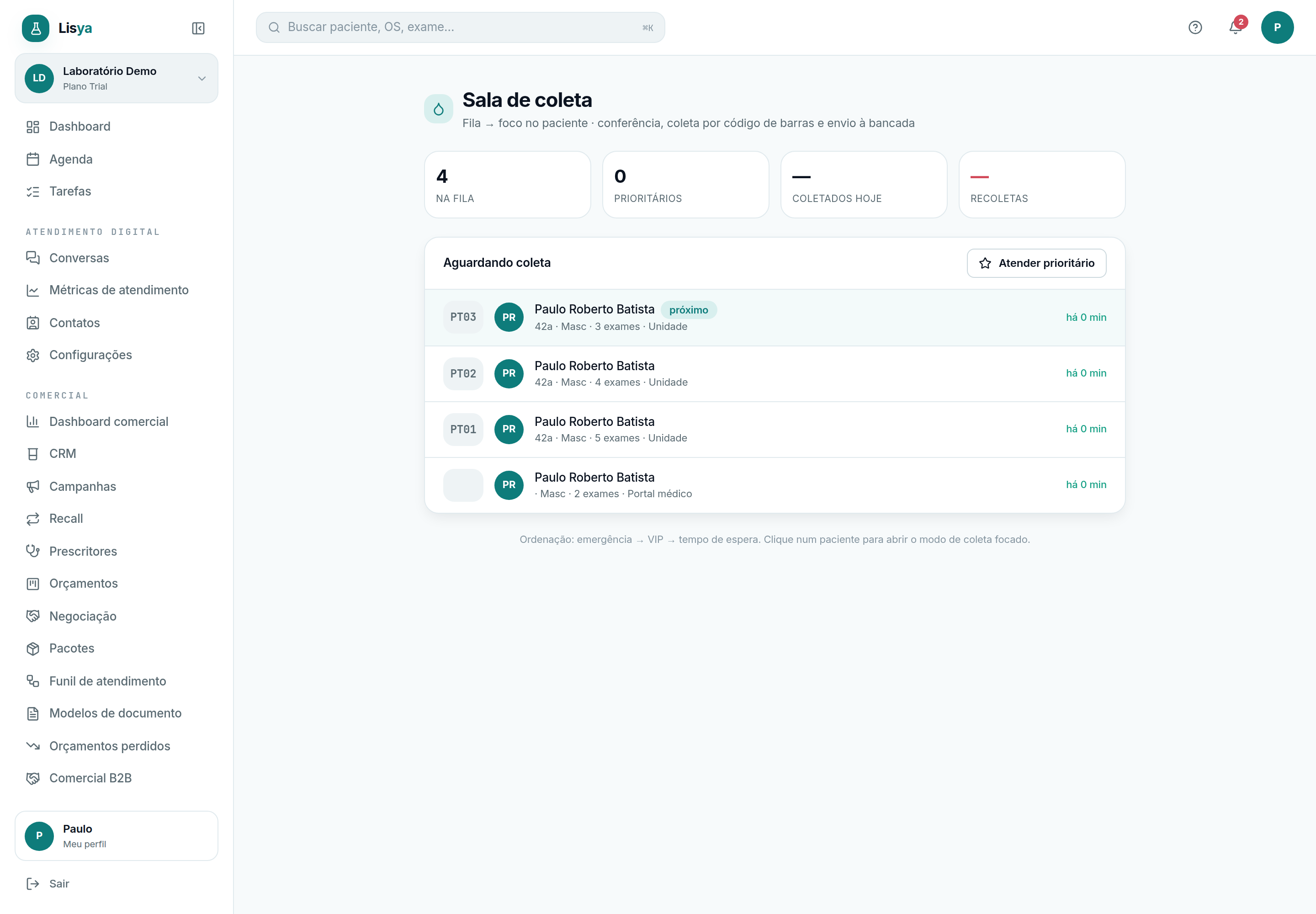
A Sala de coleta é o posto de trabalho do coletador. O paciente encaminhado pela Recepção aparece na fila; você abre a ficha dele, confirma identidade e preparo, bipa os tubos (amostras geradas pelo backend a partir dos exames da O.S.) e conclui — a O.S. segue para a triagem.
Onde fica na jornada
Segunda etapa do pipeline: Recepção → Coleta → Triagem → Setor técnico → Resultado. A O.S. entra aqui como *aguardando coleta* (vinda de abrir a Ordem de Serviço) e sai como *coletada*, pronta para a triagem.
A fila de espera
A tela abre na fila de pacientes *aguardando coleta*. No topo, quatro indicadores: Na fila, Prioritários, Coletados hoje e Recoletas. A lista é ordenada por emergência → VIP → tempo de espera, e o primeiro da fila recebe o selo próximo. Cada linha mostra a senha, o nome (ou nome social), idade/sexo, nº de exames, a origem e o tempo de espera colorido (verde < 15 min, amarelo 15–30, vermelho ≥ 30).
- Atender prioritário — botão que pula direto para o primeiro paciente VIP/emergência da fila.
- Clicar em qualquer paciente abre o modo de coleta focado nele.
- Se outro coletador já está com o mesmo paciente aberto, aparece o selo em uso por… (trava de presença) para evitar coleta em duplicidade.
De onde vem a fila
A fila só se enche quando a Recepção encaminha o paciente para a coleta. Fila vazia? Crie/encaminhe uma O.S. em Recepção.
O painel de coleta focado
Ao abrir um paciente você vê o cabeçalho (nome, selos de prioritário/emergência, id da O.S., convênio, nº de exames, senha) e um seletor de Local de coleta: Unidade ou Domiciliar (já vem preenchido conforme a origem). No topo há o indicador ao vivo / offline do tempo real.
Quem coletou (crachá)
O bloco Coletador define quem assina a coleta: escolha na lista (Eu — usuário logado é o padrão) ou bipe o crachá no campo de leitura — o sistema casa o código com um coletador cadastrado e mostra o nome confirmado. Fica gravado em coletadoPor de cada amostra. Cadastre coletadores e imprima crachás em Coletadores & crachás.
As duas conferências obrigatórias
Antes de liberar a coleta dos tubos, dois cartões precisam ficar verdes:
| Cartão | O que faz |
|---|---|
| Confirmar identidade | Abre a estação de identificação positiva (foto/CPF/CNS). É um gate do backend: sem identidade conferida, a coleta é bloqueada com o aviso *Identidade não conferida*. |
| Confirmar preparo (jejum) | Registra na O.S. que o preparo (jejum etc.) foi conferido com o paciente — auditável. |
Sem os dois, o scanner fica travado
O campo de bipagem e os botões Coletar só destravam quando identidade e preparo estão confirmados.
Bipar os tubos
A seção Tubos a coletar lista as amostras geradas para a O.S., cada uma com recipiente (cor), código de barras e os exames. O contador PARCIAL/TOTAL · x/y e a barra de progresso mostram o avanço.
- 1Confirme identidade e preparo (destrava o scanner).
- 2Escaneie o código do tubo no campo de bipagem — ou tecle Enter / clique Bipar para coletar o próximo pendente.
- 3Como alternativa, clique Coletar na linha do tubo.
- 4Ao coletar, se a impressão automática estiver ligada e houver térmica padrão, a etiqueta sai sozinha.
- 5Quando todos os tubos estiverem resolvidos, clique Concluir coleta · segue para triagem.
Corrigir uma coleta
| Botão | O que faz |
|---|---|
| Desfazer | Reverte a coleta de um tubo já coletado (fica na trilha de auditoria). |
| Intercorrência (⚠) | Rejeita o tubo por motivo — Hemólise, Volume insuficiente, Coágulo, Material errado ou Veia difícil — e agenda a recoleta. |
| Reimprimir | Reabre a lista de tubos para reimprimir etiquetas (via agente térmico ou PDF de fallback). |
Intercorrência vira recoleta
A amostra rejeitada entra na worklist de Pendências & recoleta, onde um novo tubo é gerado e volta para a fila de coleta.
Etiquetas: automática ou manual
A impressão automática pós-coleta é condicionada pela config do monitor e só ocorre com impressora térmica (não em PDF). Se o agente falhar, o toast avisa para usar Reimprimir. Configure impressoras e o agente em Etiquetas & impressão e o comportamento automático em Configuração do monitor.
- Coletar o próximo tubo pendenteEnter (no campo de bipagem)
- Bipar/identificar o coletadorEnter (no campo do crachá)