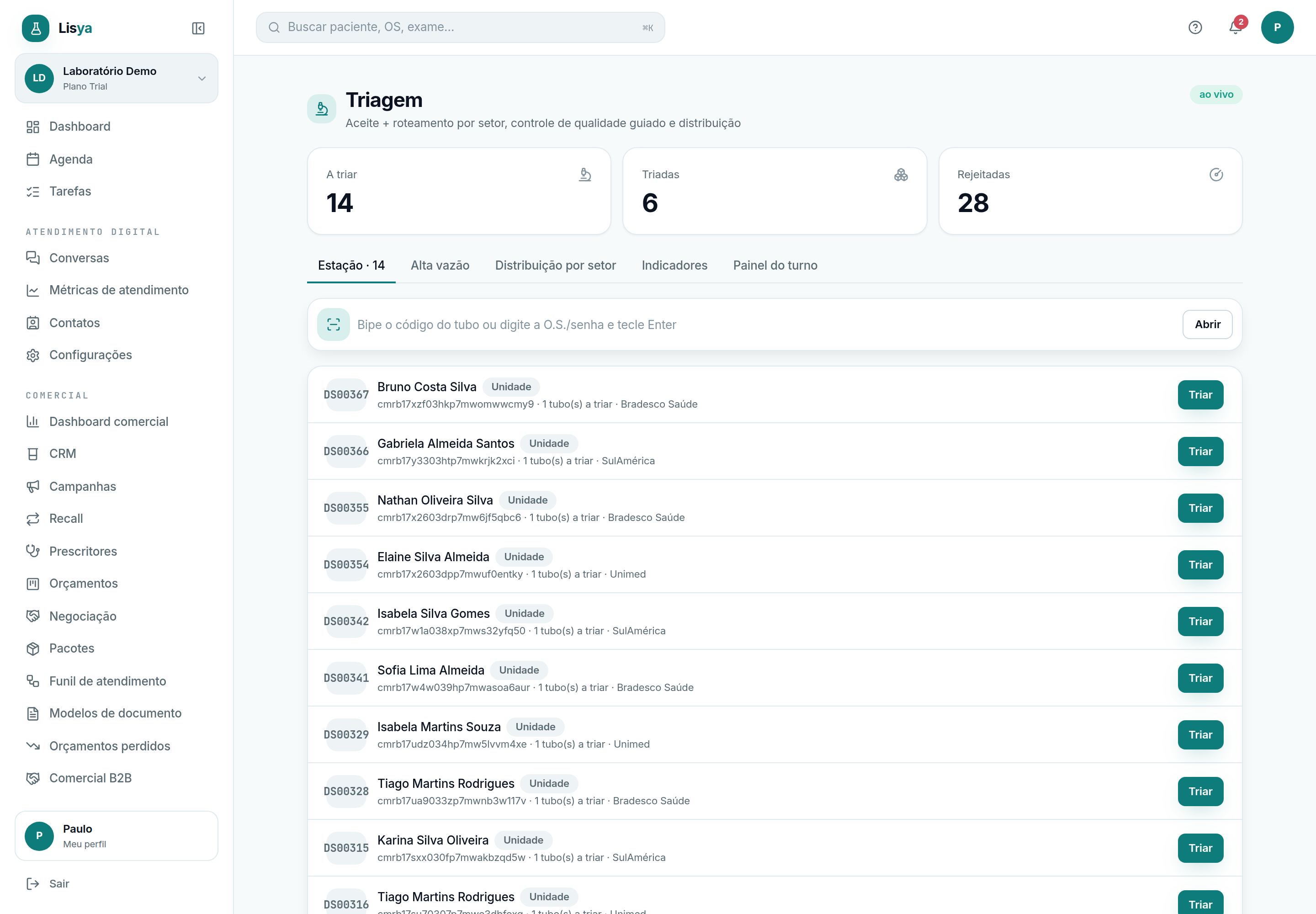
A Triagem recebe o que a coleta produziu e decide o destino de cada tubo: aceitar e rotear ao setor técnico, ou rejeitar via controle de qualidade guiado (recoleta/ressalva). É barcode-first e tem um modo de alta vazão teclado-first para volume.
KPIs e abas
No topo, A triar / Triadas / Rejeitadas. Cinco abas: Estação, Alta vazão, Distribuição por setor, Indicadores e Painel do turno.
Estação de triagem
Bipe o código do tubo (ou digite a O.S./senha) e tecle Enter — abre o painel da O.S. A lista agrupa as amostras coletadas por O.S. (senha, nome, origem, selo *recebida no lab*, prioridade). Clique Triar para abrir o modal.
O modal de triagem
Para cada tubo, escolha o Setor de destino (ou deixe automático) e clique Triar; ou Rejeitar para abrir o CQ. Tubos coletados fora da unidade e ainda não recebidos ficam bloqueados com o aviso *aguardando recebimento no laboratório*. O ícone de histórico abre a trilha de custódia do tubo. Quando todos estiverem triados (ou rejeitados), Concluir · liberar p/ bancada.
| Ação no tubo | O que faz |
|---|---|
| Triar | Aceita e roteia ao setor escolhido (ou sugerido pelo backend). |
| Rejeitar | Abre o CQ guiado (motivos + foto/IA + decisão). |
| Solicitar recoleta | Em um tubo já rejeitado, gera um novo tubo que volta à fila de coleta. |
CQ guiado (rejeição)
O modal de CQ traz os motivos de qualidade em chips (catálogo do laboratório — hemólise, lipemia, volume, coágulo…), campo de Observação, Foto do tubo com Analisar com IA (a visão pré-seleciona os chips e sugere a observação) e a Decisão:
- Solicitar recoleta — gera novo tubo e devolve à fila de coleta.
- Liberar com ressalva — registra a não conformidade mantendo a amostra para análise, sob responsabilidade do biomédico.
IA opcional
O CQ por IA só funciona com a chave de visão configurada; sem ela, o toast avisa *indisponível* e você segue selecionando os motivos manualmente.
Alta vazão
Modo teclado-first para volume: bipe o tubo → confere o painel da O.S. → tecle Enter com o campo vazio para *aceitar e rotear* todos os tubos pendentes ao setor sugerido, voltando o foco ao scanner. Esc cancela. Sem mouse.
Distribuição por setor
Um cockpit em colunas por setor com as amostras triadas. Em cada uma, Receber carimba a chegada no setor (recebidaSetorEm), e o TAT é colorido pelo tempo desde a triagem. Há também Centrifugar n — marca a batelada pendente do setor como centrifugada de uma vez.
Indicadores e painel do turno
A aba Indicadores traz KPIs (a triar/triadas/rejeitadas/taxa de rejeição) e barras de TAT por setor, volume por setor e taxa de rejeição. O Painel do turno mostra a carga por setor e o TAT médio da triagem. Dados reais, com realtime por socket.
- Aceitar e rotear (alta vazão)Enter (campo vazio)
- Cancelar o focoEsc