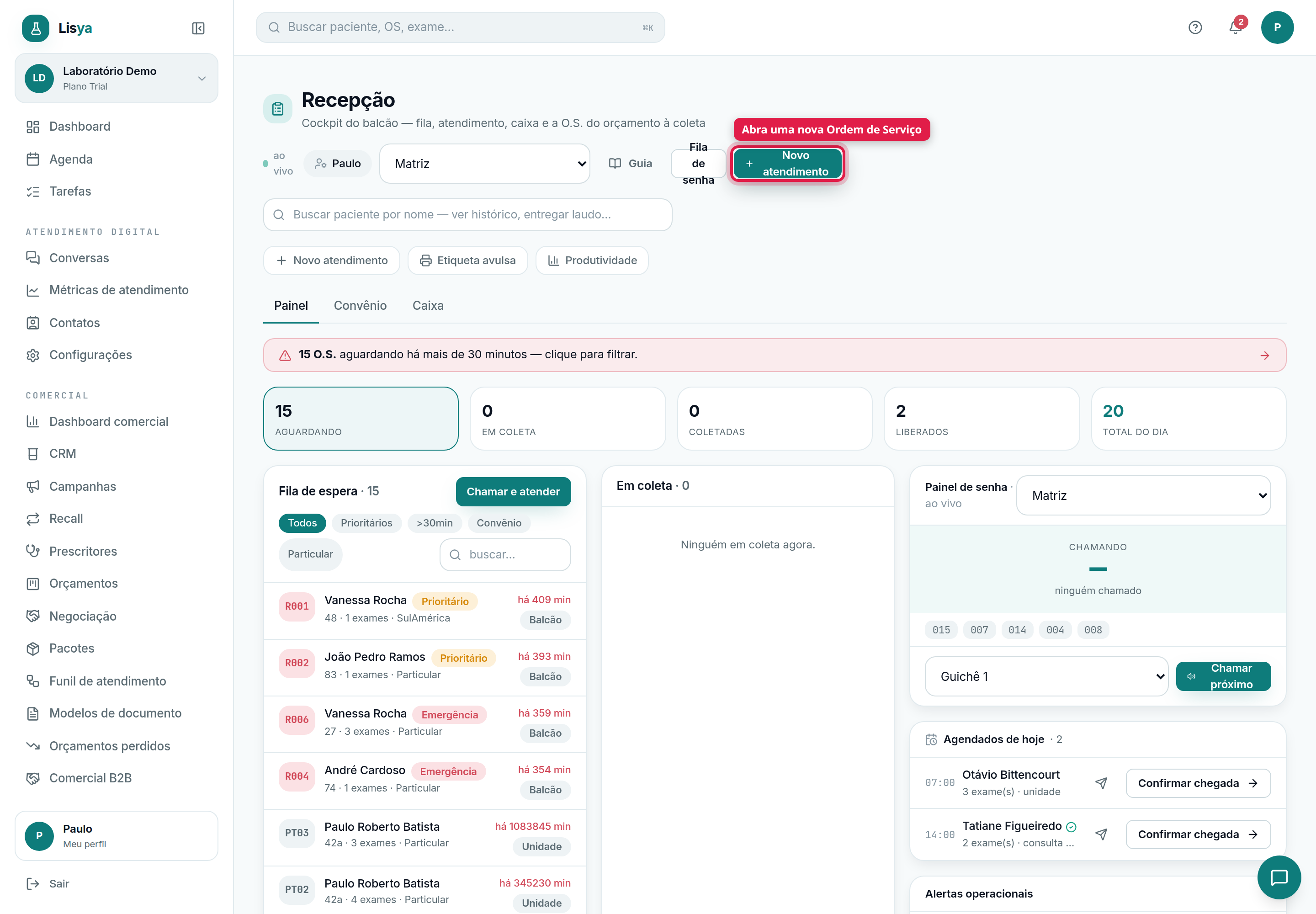
A Recepção é o posto de trabalho do balcão. É aqui que o paciente é recebido, vira uma Ordem de Serviço (O.S.) e é encaminhado para a coleta — além de cobrar, conferir convênio e entregar laudo. É a porta de entrada de toda a jornada.
Onde fica na jornada
Primeira etapa do pipeline: Recepção → Coleta → Setor técnico → Resultado → Liberação → Entrega → Faturamento. Tudo que você faz aqui alimenta as telas seguintes.
As três abas
- Painel — a operação do balcão: filas, atendimento e coleta (a aba principal).
- Convênio — consulta de elegibilidade e autorização do beneficiário direto na operadora (informe convênio + carteirinha).
- Caixa — abertura/fechamento de caixa e os lançamentos (entradas, sangrias) do operador.
O topo: indicadores e alertas
Cinco indicadores do dia, clicáveis: Aguardando (filtra a fila), Em coleta, Coletadas, Liberados (abre a entrega de resultados) e Total do dia. Se houver O.S. esperando há mais de 30 minutos, aparece um alerta de sobrecarga — clique nele para filtrar só as atrasadas.
Os dois trilhos do balcão
A tela junta dois sistemas paralelos: a fila de senha (organiza a ordem das pessoas, vinda do totem) e o worklist de O.S. (o pedido de exames). Eles só se cruzam quando você chama a pessoa e abre a ficha dela. Veja o detalhe em Fila, totem e painel.
Fila de espera: filtros e busca
A lista de O.S. em *aguardando coleta*, ordenada por prioridade e chegada. Filtre por Todos, Prioritários, >30min, Convênio ou Particular, ou use a busca por nome, senha ou convênio. Cada linha mostra a senha, os exames, o convênio e o tempo de espera (verde/amarelo/vermelho).
Novo atendimento — abrindo a O.S.
- 1Clique em Novo atendimento.
- 2No campo Nome, busque um paciente existente (autocomplete) ou digite um novo.
- 3Preencha CPF e Telefone (entram com máscara automática) e Nascimento — a idade é calculada sozinha.
- 4Escolha o Sexo (F/M) e o tipo de Atendimento: Normal, Prioritário ou Emergência (prioritário/emergência furam a fila).
- 5Se for menor/tutelado, preencha o bloco Responsável (nome, CPF, parentesco, telefone).
- 6Adicione as fontes pagadoras (convênio) com a carteirinha, ou deixe Particular.
- 7Inclua os exames e confirme — a O.S. entra na fila em *aguardando coleta*.
Já tem o pedido médico?
Em vez de digitar, use a extração por IA: veja Gerar um orçamento — a IA lê a foto/PDF e monta tudo.
Chamar e atender
O botão Chamar e atender faz duas coisas num clique: chama a próxima senha no painel/TV da sala de espera e abre a ficha da pessoa para você atender. (Clicar direto numa O.S. da lista também abre a ficha, sem chamar a senha.)
A ficha do paciente
Abrir uma O.S. mostra a ficha lateral com tudo do atendimento:
- Cabeçalho — nome, idade, sexo, senha e selos (convênio, unidade, Prioritário/Emergência).
- Exames — a lista do pedido; dá para incluir um exame avulso (com cobrança).
- Convênio & observação — trocar a fonte pagadora/carteirinha e Salvar dados.
- Ações de exceção — atraso aceito, recoleta e outras exceções auditáveis.
E os botões de ação da ficha:
| Botão | O que faz |
|---|---|
| Identidade | Abre a conferência de identidade (CPF, foto, CNS, responsável). |
| Comprovante | Gera o comprovante do atendimento para o paciente. |
| Preparo | Gera o PDF de preparo dos exames; Enviar manda ao paciente. |
| Etiquetas | Abre a impressão de etiquetas dos tubos. |
| Foi embora | Marca que o paciente desistiu (some da fila) — auditável. |
| Estornar | Cancela/estorna a O.S. (lança sangria no caixa, se aberto). |
| Coleta | Encaminha o paciente para a Sala de coleta — o passo final do balcão. |
A O.S. só vira "Em coleta" na Sala
O botão Coleta encaminha o paciente; o status muda para *em coleta* quando o coletador o recebe em /coleta, não aqui.
Entrega de resultados
Clique no KPI Liberados para abrir a entrega: liste os laudos prontos, reimprima (2ª via) ou envie ao paciente (WhatsApp) — atendimento de balcão sem sair da recepção.
Guia de atendimento
O botão Guia abre roteiros passo-a-passo (por convênio/situação) para conduzir o atendimento sem esquecer nenhum requisito.