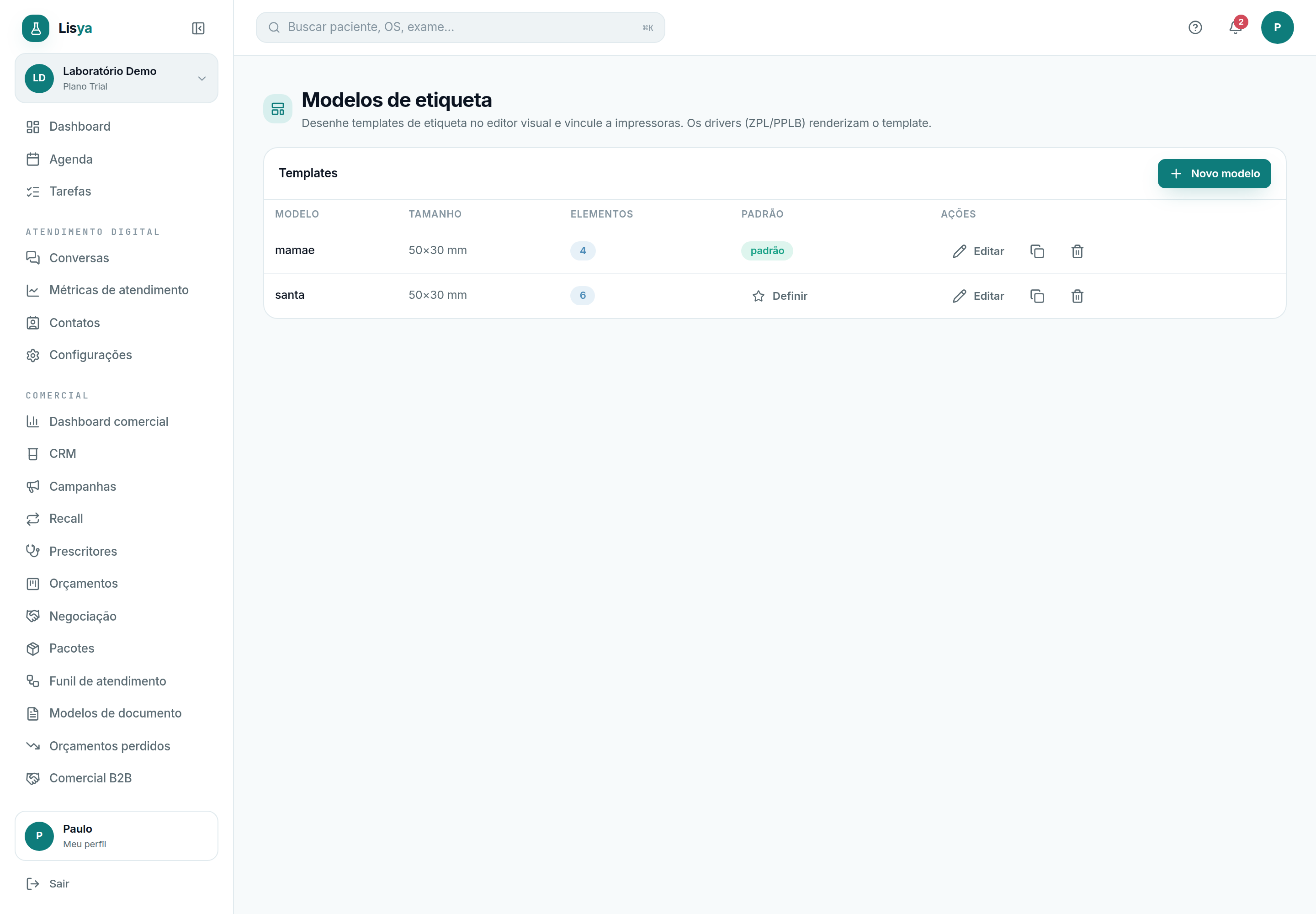
O editor de modelos é um estúdio visual para desenhar etiquetas: você arrasta elementos num canvas em milímetros, vincula campos aos dados da amostra e o driver ZPL/PPLB renderiza o template com os dados reais na hora de imprimir. Os modelos são depois vinculados às impressoras.
A lista de templates
A tela inicial lista os modelos com Tamanho (mm), Elementos (quantidade) e o selo padrão. Ações por linha: Definir (padrão), Editar, Duplicar e Excluir. Novo modelo abre o editor em branco.
A paleta de elementos
À esquerda, adicione ao canvas: Texto fixo, Campo (variável), Código de barras, QR Code, Linha, Caixa e Logo / imagem. Também define Largura e Altura (mm) da etiqueta (10–150).
O canvas
No centro, o canvas com régua em mm (1 quadrado = 1 mm). Arraste os elementos; guias de alinhamento e Snap 1mm ajudam a encaixar. Use o zoom (−/100%/+) e ligue/desligue o Snap no cabeçalho.
Propriedades do elemento
Selecione um elemento para editar à direita — posição X/Y (mm), botões de Alinhar na etiqueta (esquerda/centro/direita/topo/meio/base) e, conforme o tipo:
| Tipo | Propriedades principais |
|---|---|
| Texto / Campo | Texto (ou Campo vinculado: nome do paciente, O.S., código…), Fonte (px), Largura do bloco (para quebra de linha) e Alinhamento. |
| Código de barras | Campo vinculado, Altura (mm), Símbolo (Code128/39/93, Codabar, EAN-13/8, UPC-A/E, ITF), Largura da barra (módulo em dots) e Mostrar texto (HRI). |
| QR Code | Campo vinculado e Altura (mm). Em PPLB/Argox (sem QR) imprime Code128 com o mesmo dado. |
| Linha / Caixa | Comprimento, ou largura×altura (mm). |
| Logo / imagem | Largura×altura, Enviar imagem ou usar o logo do lab, Meio-tom (fotos) ou Limiar preto/branco. |
Elementos de texto/campo/barras/QR aceitam Rotação (0/90/180/270°). Também há Trazer p/ frente / Enviar p/ trás e Duplicar elemento.
Montar com IA
O botão Montar com IA abre um modal onde você tira ou envia a foto de uma etiqueta impressa; a IA reconhece os elementos (textos, campos, código de barras, QR, logo) e monta o modelo no canvas. Isso substitui o desenho atual (dá para desfazer com Ctrl+Z).
Ver código e imprimir teste
Ver código mostra o payload gerado, alternando entre ZPL (Zebra) e PPLB (Argox), com dados de exemplo. Dali, Imprimir teste manda ao agente local (USB) — se o agente não estiver detectado, avisa.
Salvar
Salvar grava o modelo; em modelos existentes, Salvar como cópia cria um novo a partir do atual.
- Mover elemento (1 mm / 5 mm)Setas / Shift+Setas
- Remover selecionadoDel / Backspace
- DuplicarCtrl+D
- Copiar / ColarCtrl+C / Ctrl+V
- Desfazer / RefazerCtrl+Z / Ctrl+Shift+Z
- Selecionar váriosShift+clique
Alinhar e distribuir em grupo
Com 2+ elementos selecionados, aparecem os botões de Alinhar (no grupo); com 3+, o Distribuir espaçamento (horizontal/vertical).