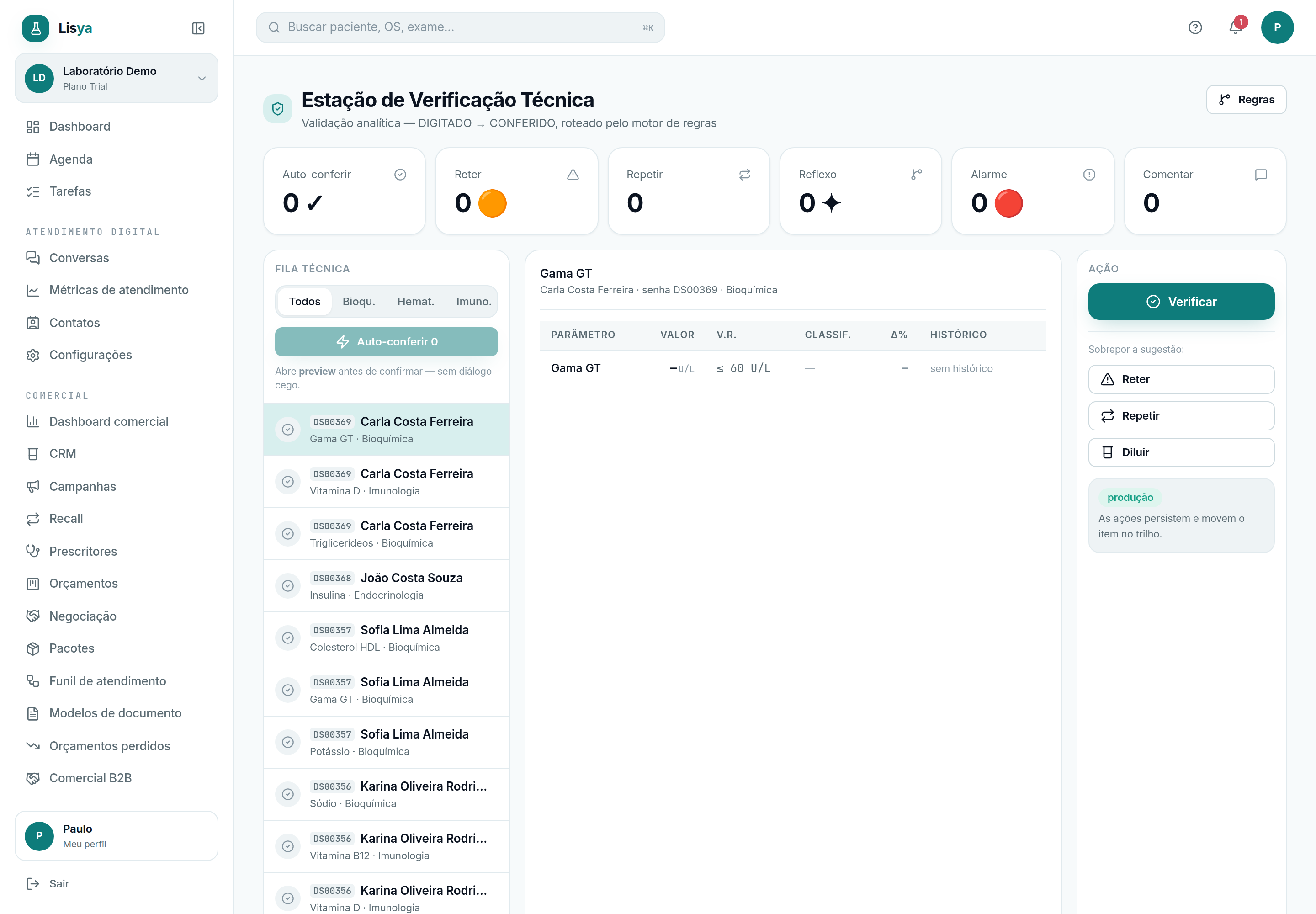
A Estação de Verificação Técnica é a validação analítica: o motor de regras avalia cada resultado DIGITADO e sugere uma ação. Você confere em lote os triviais e revisa densamente o que sobra (delta + tendência + trace). É diferente da liberação clínica — aqui o item vai de *digitado* a *conferido*.
Onde fica na jornada
Fica entre a digitação (Bancada) e a liberação clínica. Menu Análise (bancada) › Verificação técnica. O botão Regras (canto superior) leva ao editor de regras de verificação.
Os contadores do topo
Seis marcadores mostram quantos itens da fila caíram em cada ação sugerida: Auto-conferir, Reter, Repetir, Reflexo, Alarme e Comentar. O motor tem sete ações no total (as seis mais Diluir).
As três zonas
- Fila técnica (esquerda) — a lista do que está digitado aguardando verificação. Filtre por setor (Todos, Bioquímica, Hematologia, Imunologia, Microbiologia). Cada item mostra a ação sugerida e selos (emerg./prior./shadow).
- Revisão (centro) — para o item selecionado: tabela de parâmetros com valor, V.R., classificação, Δ% e um sparkline de histórico, mais o trace da regra que avaliou.
- Ação (direita) — o botão Verificar e os botões de sobreposição.
Verificar um resultado
- 1Selecione um item na Fila técnica.
- 2No centro, confira os parâmetros, o Δ% (destacado quando alto), a tendência e o trace da regra.
- 3Clique em Verificar para aplicar a ação sugerida pelo motor.
- 4Ou sobreponha a sugestão com Reter, Repetir ou Diluir.
Auto-conferir em lote
- 1Clique em Auto-conferir {N} — abre uma pré-visualização, nunca confirma às cegas.
- 2Revise a tabela (Senha, Paciente, Exame, Por quê passa) — cada linha mostra o motivo de ter passado em todas as regras.
- 3Clique em Confirmar {N} — os itens vão para *conferido* e seguem para a liberação clínica.
Modo shadow (dry-run)
Regras em shadow avaliam e traçam, mas não persistem a ação. Ao agir sobre um item shadow, aparece "Shadow · dry-run: nenhuma alteração persistida". A caixa de status na direita mostra shadow ou produção.
Alarmes e absurdos: override
Resultados com alarme ou valor absurdo ainda não liberados vão para a tela de Alertas (menu Análise › Alertas). Lá cada um pode ser destravado por override autenticado (sua senha + motivo, auditado).
Observabilidade e indicadores
A Consulta ("qual regra disparou") mostra a timeline valor × regra × ação × usuário; os Indicadores medem % de auto-conferência, retenção, repetições, absurdos e TAT técnico. Ambos são sub-telas da verificação.