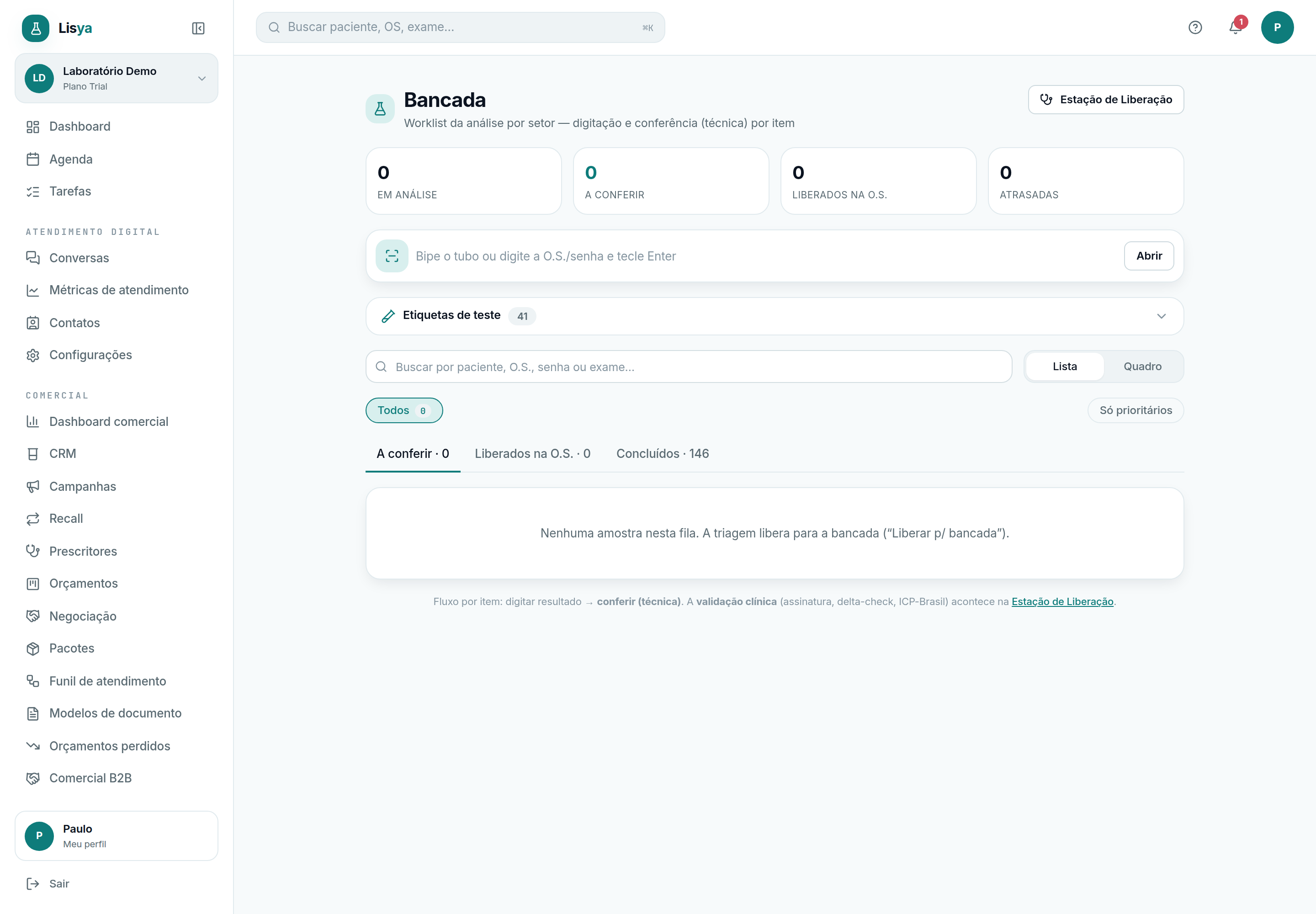
A Bancada é o worklist da análise por setor — onde o técnico digita e confere (validação técnica) o resultado de cada item da O.S. A validação clínica (assinatura, delta-check, ICP-Brasil) acontece depois, na Estação de Liberação.
Onde fica na jornada
Depois da triagem liberar a amostra "p/ bancada", a O.S. entra em *em análise* e aparece aqui. O fluxo por item é digitar resultado → conferir (técnica) → liberar (clínica). Fica no menu Análise (bancada) › Bancada (permissão bancada:operar).
Os indicadores do topo
- Em análise — total de O.S. na bancada.
- A conferir — O.S. que ainda têm itens sem liberar.
- Liberados na O.S. — O.S. com todos os itens já liberados.
- Atrasadas — O.S. esperando há 30 min ou mais (fica vermelho).
Bipe o tubo para abrir
A barra Bipe o tubo ou digite a O.S./senha e tecle Enter é a forma mais rápida de abrir uma O.S.: leia o código de barras do tubo (ou digite a O.S./senha) e a ficha de digitação abre sozinha. O botão Abrir faz o mesmo. Se o código não estiver na bancada, aparece um aviso.
Filtros e visões
Busque por paciente, O.S., senha ou exame. Alterne entre Lista e Quadro (kanban). As pílulas de setor (Todos, Bioquímica, Hematologia…) filtram por setor com contador, e Só prioritários deixa apenas as urgentes. Na visão Lista há três abas: A conferir, Liberados na O.S. e Concluídos. O selo bloqueado (CQ) marca exames travados pelo gate de qualidade (calibração ∪ CQ).
Digitar um resultado
- 1Abra a O.S. (bipe o tubo ou clique em Abrir na linha).
- 2Para cada item, preencha o valor de cada parâmetro — a referência aparece ao lado e a classificação (normal, alto, crítico…) é calculada pelo servidor ao salvar.
- 3Se precisar, expanda Exceções da dosagem: fator de diluição, repetir (com motivo) e interferentes Hemólise / Lipemia / Ictérica.
- 4Clique em Salvar resultado — o item passa a *digitado*.
- 5Clique em Conferir (técnica) — o item passa a *conferido*.
- 6Clique em Liberar (clínica) — o item passa a *liberado*.
Valor fora da faixa? Dilua
Quando um parâmetro dá fora da faixa · diluir, use o botão Diluir: informe o fator de diluição (1:N) e o valor remensurado — o sistema multiplica e mostra o valor final. O fator não pode passar do máximo permitido do exame.
Valor crítico trava a liberação
Se algum parâmetro der crítico ou absurdo, o botão de liberar fica bloqueado até você comunicar: escolha o Canal (Telefone/WhatsApp/SMS/E-mail), informe Quem recebeu e clique em Comunicar — exigência RDC/CFM registrada na trilha.
Botões da ficha de digitação
| Botão | O que faz |
|---|---|
| Salvar resultado | Grava os valores e roda a classificação (item vira *digitado*). |
| Conferir (técnica) | Valida tecnicamente o item (vira *conferido*); depois disso os valores viram só-leitura. |
| Liberar (clínica) | Libera o item (vira *liberado*) — bloqueado se houver crítico não comunicado. |
| Diluir | Registra fator + valor remensurado quando o resultado está fora da faixa analítica. |
| Comunicar | Registra a comunicação de valor crítico (canal + quem recebeu). |
| Retificar | Reabre um item já liberado para correção — exige motivo (rastreabilidade RDC). |
| Auditoria da O.S. | Abre a trilha completa (amostra + resultado): quem digitou, conferiu, liberou, retificou. |
| Concluir O.S. | Finaliza e libera o laudo — só habilita quando todos os itens estão liberados. |
Bipe de teste embutido
Abaixo da barra de bipagem há um painel de etiquetas de teste (QR/código de barras reais em estágio *em análise*) para simular a bipagem sem tubo físico.
Estação de Execução
Para ver só o que está apto a rodar por setor (respeitando o gate CQ), use a Estação de Execução — o monitor read-only que antecede a digitação aqui.